
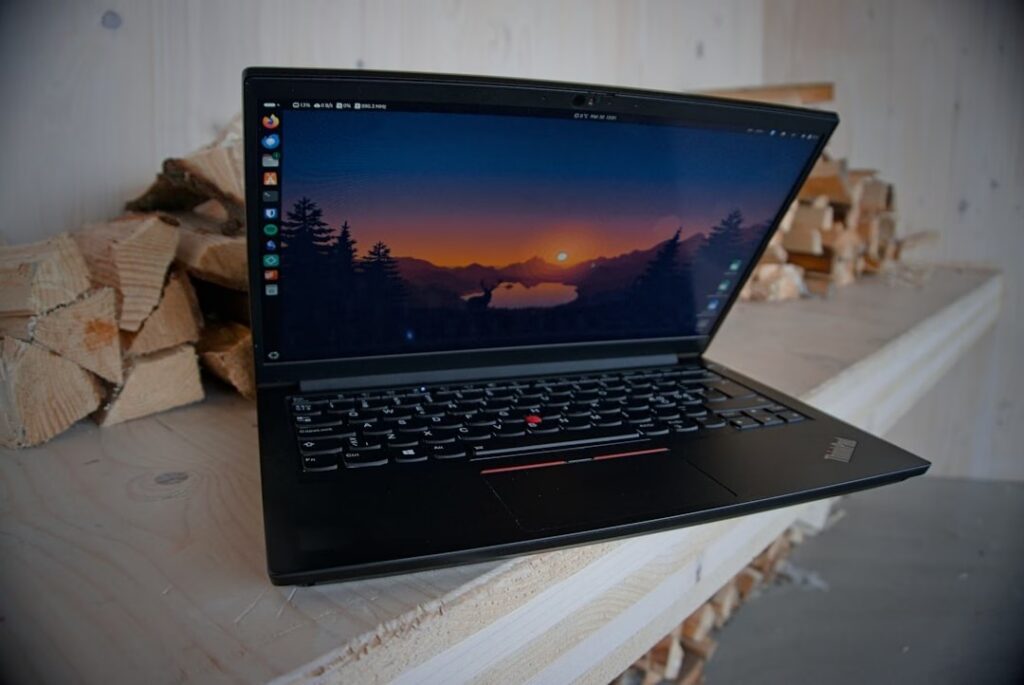
Harika bir seçim yaparak Ubuntu dünyasına adım attınız! Ubuntu kurulumunu tamamlamak, açık kaynak yolculuğunuzun ilk ve en önemli adımıdır. Ancak kurulum tamamlandıktan sonra sisteminizi daha güvenli, stabil ve kullanışlı hale getirmek için atmanız gereken bazı adımlar bulunuyor. Bu rehberde, ilk kurulumunuzdan sonra yapmanız gerekenleri adım adım açıklayarak, Ubuntu deneyiminizi en üst seviyeye taşımanıza yardımcı olacağız.
1. Sistem Güncellemeleri: Her Zaman Güncel Kalın
Her yeni Ubuntu kurulumu, dağıtımın yayınlandığı tarihten itibaren gelişen güncellemeleri içermeyebilir. Bu nedenle ilk yapmanız gereken, sisteminizi en son güvenlik yamaları ve performans iyileştirmeleriyle donatmaktır. Terminali açıp aşağıdaki komutları sırasıyla çalıştırmanız yeterli:
Öncelikle, sistemin mevcut paket listesini güncelleyelim:
sudo apt updateBu komut, Ubuntu depolarındaki yazılım paketlerinin en son sürümlerinin bilgilerini getirir. Ardından, yükseltilebilecek tüm paketleri güncelleyelim:
sudo apt upgradeBu komut, sisteminizdeki yüklü tüm paketleri en son sürümlerine yükseltir. İşlem tamamlandığında, sisteminizi yeniden başlatmanız genellikle önerilir:
sudo rebootPaket Temizliği (İsteğe Bağlı Ama Önerilir)
Zamanla sisteminizde gereksiz paketler birikebilir. Bunları temizlemek, disk alanından tasarruf etmenize yardımcı olur:
sudo apt autoremoveBu komut, artık gerekli olmayan bağımlılıkları ve artık kullanılmayan paketleri kaldırır.
2. Temel Ayarlar ve Sistem Özelleştirmeleri
Güncellemeler tamamlandıktan sonra, Ubuntu’nuzu kendi zevkinize ve ihtiyaçlarınıza göre şekillendirme zamanı. Bu bölümde bazı temel ayarlara ve önerilere göz atalım.
Yazılım Kaynakları (Repolar)
Ubuntu’nun yazılım kaynakları, çeşitli uygulama ve güncellemeleri indirmenize olanak tanır. Genellikle varsayılan olarak etkinleştirilen ‘ana’, ‘evren’, ‘sınırlı’ ve ‘çoklu ortam’ depoları bulunur. Bu depoların açık olup olmadığını kontrol etmek için:
Menüden “Yazılım ve Güncellemeler” uygulamasını aratıp açın. Burada farklı sekmelerde bulunan seçenekleri inceleyebilirsiniz. Özellikle ‘Ek Sürücüler’ sekmesi, donanımlarınız için önerilen kapalı kaynak sürücüleri (örneğin, ekran kartları için NVIDIA veya AMD sürücüleri) kurmak için önemlidir. Bunları kurmak, performans ve uyumluluk açısından büyük fark yaratabilir.
Kullanıcı Ayarları
Kullanıcı adınızı, şifrenizi ve profil resminizi “Ayarlar” uygulamasından kolayca değiştirebilirsiniz. Ayrıca, “Kullanıcılar ve Gruplar” ayarları üzerinden ek kullanıcılar oluşturabilir veya mevcut kullanıcıların gruplarını yönetebilirsiniz.
3. Gerekli Ek Yazılımların Kurulumu
Ubuntu’nun temel kurulumu birçok ihtiyacınızı karşılasa da, multimedya desteği veya belirli ofis uygulamaları gibi ek yazılımlara ihtiyaç duyabilirsiniz. İşte en sık kullanılanlardan bazıları:
Multimedya Codec’leri
MP3, MP4 gibi farklı formatlardaki ses ve video dosyalarını oynatabilmek için bazı codec’lere ihtiyacınız olacaktır. Bunları kurmak genellikle oldukça basittir:
sudo apt install ubuntu-restricted-extrasBu paket, Adobe Flash Player, çeşitli ses ve video codec’leri gibi ‘kısıtlı’ lisansa sahip ancak yaygın olarak kullanılan birçok yazılımı içerir. Kurulum sırasında lisans sözleşmelerini kabul etmeniz gerekebilir.
LibreOffice (Ofis Paketi)
Birçok Ubuntu sürümünde varsayılan olarak gelen LibreOffice, Microsoft Office’e güçlü bir açık kaynak alternatiftir. Eğer yüklü değilse veya farklı bir sürümünü kurmak isterseniz:
sudo apt install libreofficeBu komut, LibreOffice’in temel bileşenlerini kuracaktır. Daha eksiksiz bir kurulum için “Yazılım Merkezi”ni kullanarak ek modülleri de kurabilirsiniz.
Diğer Yararlı Uygulamalar
İhtiyaçlarınıza göre “Ubuntu Yazılım Merkezi”ni kullanarak veya terminalden apt komutuyla birçok farklı uygulamayı kurabilirsiniz. Örneğin:
- GIMP: Profesyonel düzeyde resim düzenleme (
sudo apt install gimp). - VLC Media Player: Hemen her formatı destekleyen popüler bir medya oynatıcı (
sudo apt install vlc). - Synaptic Paket Yöneticisi: Paketleri daha detaylı yönetmek için grafiksel bir araç (
sudo apt install synaptic).
4. Sistem İzleme Araçları
Sisteminizin sağlığını ve performansını takip etmek, sorunları erken tespit etmek ve kaynak kullanımını optimize etmek için önemlidir. Ubuntu, bu konuda size yardımcı olacak güçlü araçlar sunar.
htop: Terminalde Detaylı Sistem İzleme
htop, terminal tabanlı etkileşimli bir işlem görüntüleyicisidir. CPU, RAM kullanımı, çalışan işlemler ve daha fazlasını canlı olarak takip etmenizi sağlar. Kurulumu oldukça basittir:
sudo apt install htopKurulumdan sonra terminale htop yazarak çalıştırabilirsiniz. Süreçleri sıralayabilir, filtreleyebilir ve sonlandırabilirsiniz.
Sistem Monitörü (GNOME System Monitor)
Eğer daha grafiksel bir arayüz tercih ediyorsanız, Ubuntu’nun varsayılan masaüstü ortamı olan GNOME’un “Sistem Monitörü” uygulaması harika bir seçenektir. Menüden “Sistem Monitörü”nü aratarak kolayca bulabilirsiniz. Bu araç, CPU, bellek, ağ ve dosya sistemi kullanımını gösteren görsel grafikler sunar.
5. Kullanıcı ve Dosya Yetkilendirmeleri
Linux’un temel taşlarından biri olan dosya ve dizin yetkilendirmeleri, sistem güvenliğinin önemli bir parçasıdır. Kullanıcılar, yalnızca kendi dosyalarına ve gerektiği kadar sistem dosyalarına erişebilmelidir.
Temel Kavramlar
Her dosya ve dizinin üç tür yetkisi vardır:
- Sahip (Owner): Dosyanın sahibi olan kullanıcı.
- Grup (Group): Dosyanın ait olduğu grup.
- Diğerleri (Others): Sahip ve grupta olmayan tüm kullanıcılar.
Bu yetkiler de üç şekildedir:
- Okuma (Read – r): Dosyanın içeriğini görebilme veya dizindeki dosyaları listeleyebilme.
- Yazma (Write – w): Dosyanın içeriğini değiştirebilme veya dizindeki dosyalara ekleme/çıkarma yapabilme.
- Çalıştırma (Execute – x): Dosyayı bir program olarak çalıştırabilme veya bir dizine girebilme.
Temel Komutlar
Bu yetkileri yönetmek için chmod ve chown komutları kullanılır.
chmod(Change Mode): Dosya ve dizinlerin yetkilerini değiştirir. Örneğin, bir dosyayı çalıştırılabilir yapmak için:chmod +x dosya_adichown(Change Owner): Dosya ve dizinlerin sahibini ve grubunu değiştirir. Örneğin, bir dosyayı root kullanıcısına vermek için:sudo chown root:root dosya_adi
Yeni başlayanlar için bu yetkilendirmeler biraz kafa karıştırıcı olabilir. Genel kural, dosyalarınızı mümkün olduğunca kısıtlı yetkilerle tutmaktır. sudo komutunu kullanırken dikkatli olmak, sisteminize zarar verme riskini azaltır.
Sonuç
Ubuntu kurulumunuzu tamamladıktan sonra bu adımları takip ederek sisteminizi daha güvenli, performanslı ve kişiselleştirilmiş hale getirebilirsiniz. Unutmayın, Ubuntu ve Linux dünyası sürekli gelişiyor. Merakınızı canlı tutun, yeni şeyler öğrenmekten çekinmeyin ve açık kaynak topluluğunun bir parçası olmanın keyfini çıkarın. İyi kullanımlar!